


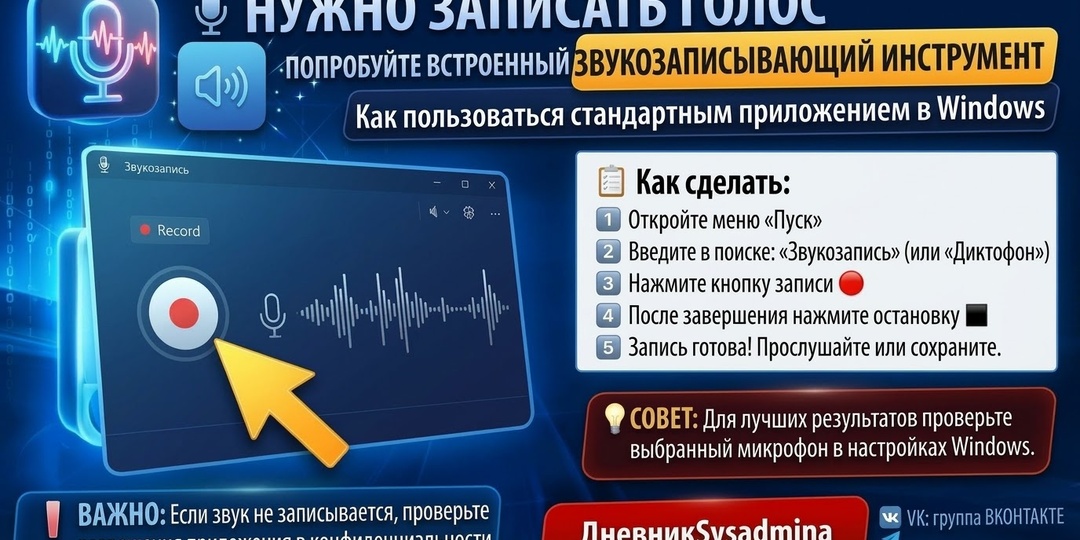
🎙️ НУЖНО ЗАПИСАТЬ ГОЛОС НА КОМПЬЮТЕРЕ? ПОПРОБУЙТЕ ВСТРОЕННЫЙ ЗВУКОЗАПИСЫВАЮЩИЙ ИНСТРУМЕНТ
Хотите записать комментарий, голосовую заметку или фрагмент объяснения? Для этого необязательно устанавливать полноценный аудиоредактор. В Windows есть приложение «Звукозапись» (в некоторых версиях называется «Диктофон»). Как записать звук: 1️⃣ Откройте меню «Пуск». 2️⃣ Введите в поиске: Звукозапись 3️⃣ Запустите найденное приложение. 4️⃣ Выберите нужный микрофон, если программа предлагает такую возможность. 5️⃣ Нажмите кнопку записи. 6️⃣ После завершения нажмите кнопку остановки. 7️⃣ Запись появится в списке файлов приложения. Что можно делать с записью? 🔹 Прослушивать результат. 🔹 Переименовывать записи. 🔹 Обрезать ненужные фрагменты, если такая функция доступна в вашей версии приложения. 🔹 Сохранять аудиозаписи для дальнейшего использования. ⚠️ Если звук не записывается, проверьте выбранный микрофон и разрешения приложения на его использование. 💡 Удобный вариант для коротких заметок, когда под рукой нет телефона или диктофона. 👋 Группа ВКОНТАКТЕ 🇷🇺 Мой
Показать еще
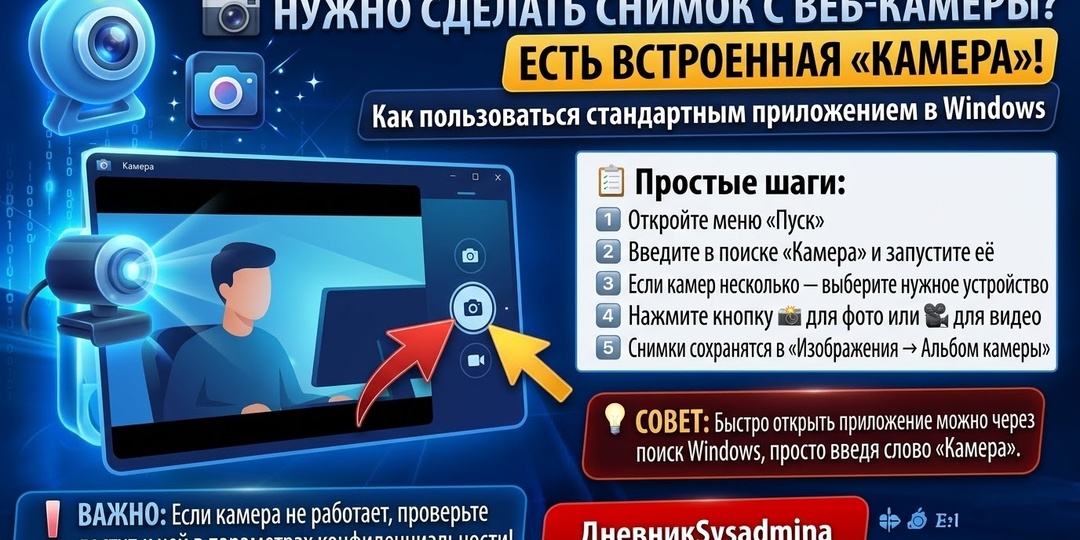
📸 НУЖНО СДЕЛАТЬ СНИМОК С ВЕБ-КАМЕРЫ? В WINDOWS ЕСТЬ ПРИЛОЖЕНИЕ «КАМЕРА»
Необязательно открывать видеосвязь или устанавливать сторонние программы, чтобы проверить веб-камеру или сделать обычную фотографию. В Windows есть встроенное приложение «Камера». Как воспользоваться: 1️⃣ Откройте меню «Пуск». 2️⃣ Введите в поиске слово: Камера 3️⃣ Запустите приложение. 4️⃣ Если на компьютере несколько камер, откройте переключение камеры и выберите нужное устройство. 5️⃣ Нажмите кнопку фотографирования, чтобы сделать снимок. 6️⃣ Для записи видео переключитесь в соответствующий режим и нажмите кнопку записи. Где пригодится? 🔹 Проверить, работает ли веб-камера. 🔹 Сделать фотографию для профиля. 🔹 Записать короткое видео. 🔹 Проверить изображение перед онлайн-встречей. 💡 Сохранённые снимки и видеозаписи обычно находятся в папке «Изображения → Альбом камеры». ⚠️ Если приложение не видит камеру, проверьте её подключение и разрешение на доступ к камере в параметрах конфиденциальности Windows. 👋 Группа ВКОНТАКТЕ 🇷🇺 Мой канал в MAX 👈 👉 Мой Telegra
Показать еще
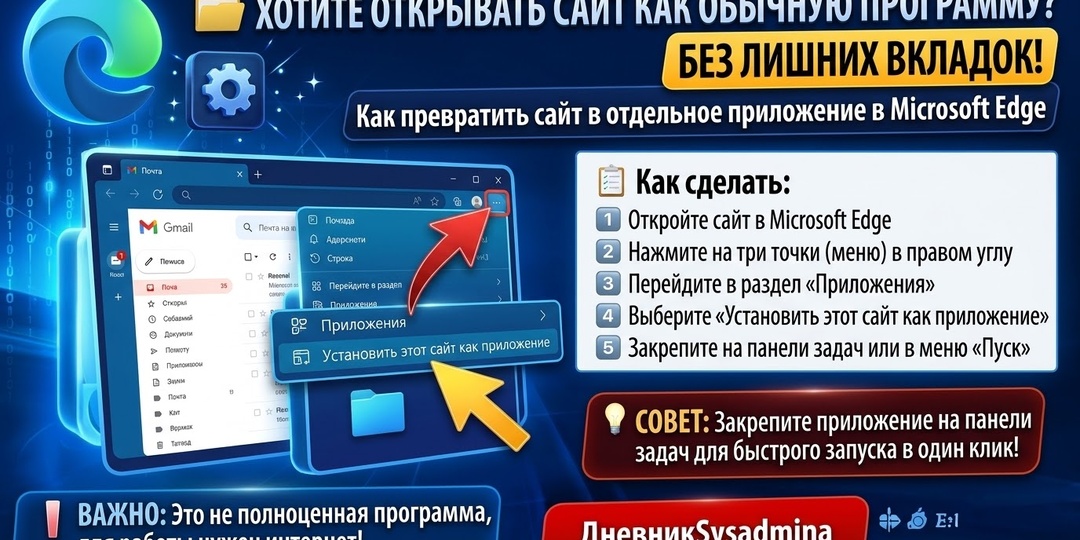
🌐 ЛЮБИМЫЙ САЙТ МОЖНО ОТКРЫВАТЬ КАК ОБЫЧНУЮ ПРОГРАММУ — БЕЗ ЛИШНИХ ВКЛАДОК
Есть сайты, которыми вы пользуетесь каждый день: почта, онлайн-документы, рабочие сервисы. В Microsoft Edge можно установить поддерживаемый сайт как отдельное приложение. Оно будет запускаться в собственном окне, без привычной панели вкладок браузера. Как это сделать: 1️⃣ Откройте нужный сайт в Microsoft Edge. 2️⃣ Нажмите на три точки в правом верхнем углу. 3️⃣ Откройте раздел Приложения. 4️⃣ Выберите Установить этот сайт как приложение. 5️⃣ Укажите название и подтвердите установку. 6️⃣ При необходимости закрепите приложение на панели задач или в меню «Пуск». Что получится в итоге? 🔹 Сайт будет запускаться в отдельном окне. 🔹 Его можно открывать независимо от обычных вкладок. 🔹 Для часто используемых веб-сервисов получится более удобный рабочий процесс. ⚠️ Это не превращает сайт в полноценную программу и не позволяет пользоваться им без интернета, если сам сайт не поддерживает автономную работу. Попробуйте создать отдельное приложение для сайта, которым пользуетесь е
Показать еще
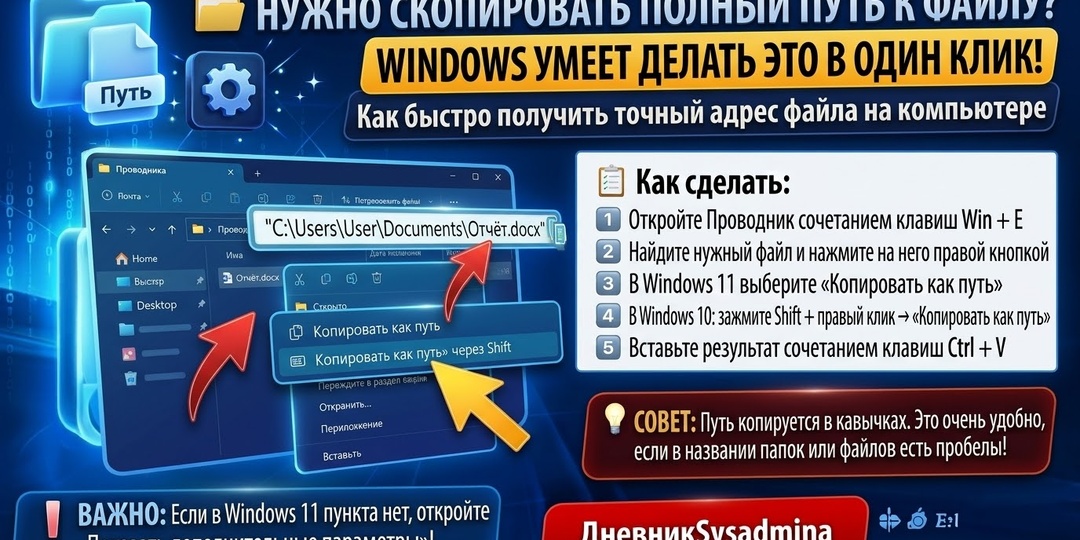
📁 НУЖНО СКОПИРОВАТЬ ПОЛНЫЙ ПУТЬ К ФАЙЛУ? WINDOWS УМЕЕТ ДЕЛАТЬ ЭТО В ОДИН КЛИК
Иногда недостаточно просто скопировать файл. Нужно получить его полный адрес, чтобы отправить коллеге, вставить в команду или указать программе. Например: C:\Users\User\Documents\Отчёт.docx В Windows для этого есть специальная команда. Как скопировать полный путь: 1️⃣ Откройте Проводник сочетанием Win + E. 2️⃣ Найдите нужный файл. 3️⃣ Нажмите на него правой кнопкой мыши. 4️⃣ В Windows 11 выберите Копировать как путь. Если пункта нет, откройте дополнительное меню через «Показать дополнительные параметры». 5️⃣ В Windows 10 зажмите клавишу Shift и нажмите правой кнопкой мыши по файлу. 6️⃣ Выберите Копировать как путь. 7️⃣ Вставьте результат сочетанием Ctrl + V в нужное место. Зачем это нужно? 🔹 Чтобы передать точное расположение файла. 🔹 Чтобы вставить путь в PowerShell или командную строку. 🔹 Чтобы быстро указать файл в настройках программы. 💡 В Windows путь обычно копируется в кавычках. Это удобно, если в названии папок или файлов есть пробелы. Попробуйте — пригодит
Показать еще
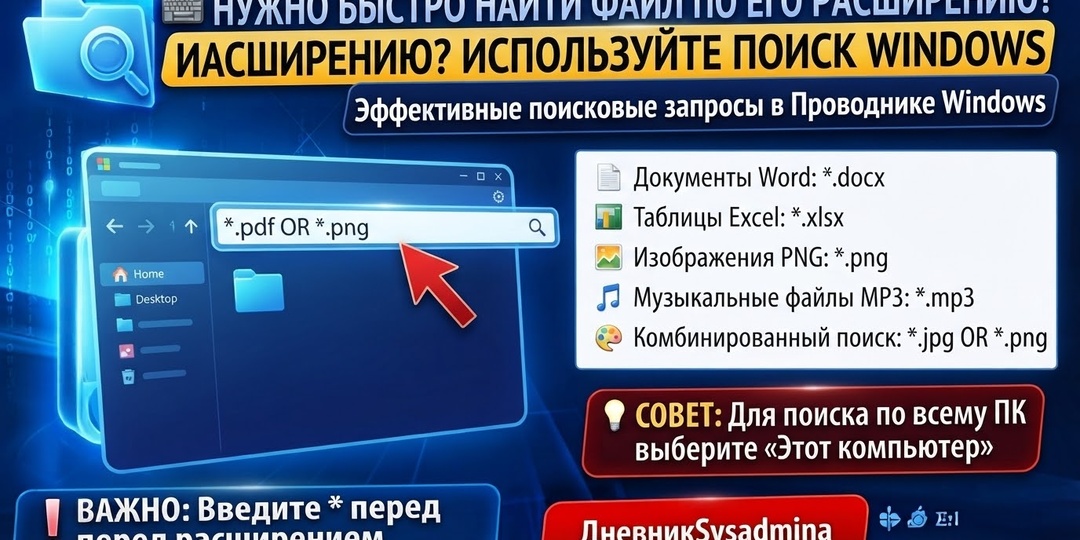
🗂️ НУЖНО БЫСТРО НАЙТИ ФАЙЛ ПО ЕГО РАСШИРЕНИЮ? ИСПОЛЬЗУЙТЕ ПОИСК WINDOWS
Если на компьютере накопилось много документов, фотографий и других файлов, искать нужный тип данных вручную неудобно. В Проводнике Windows можно использовать специальные поисковые запросы. Как найти файлы определённого типа: 1️⃣ Откройте Проводник сочетанием Win + E. 2️⃣ Перейдите в папку, в которой нужно выполнить поиск. 3️⃣ Щёлкните по строке поиска в верхней части окна. 4️⃣ Введите нужный запрос. Например: *.pdf Windows покажет PDF-файлы в выбранной папке и её вложенных каталогах. Другие полезные примеры: 📄 Документы Word: *.docx 📊 Таблицы Excel: *.xlsx 🖼️ Изображения PNG: *.png 🎵 Музыкальные файлы MP3: *.mp3 Можно искать и несколько форматов одновременно: *.jpg OR *.png Так можно найти изображения сразу двух типов. 💡 Совет: если нужно искать по всему компьютеру, выберите раздел «Этот компьютер» перед вводом запроса. Теперь находить нужные файлы станет намного проще! 👋 Группа ВКОНТАКТЕ 🇷🇺 Мой канал в MAX 👈 👉 Мой Telegram канал #Windows #Windows10 #
Показать еще
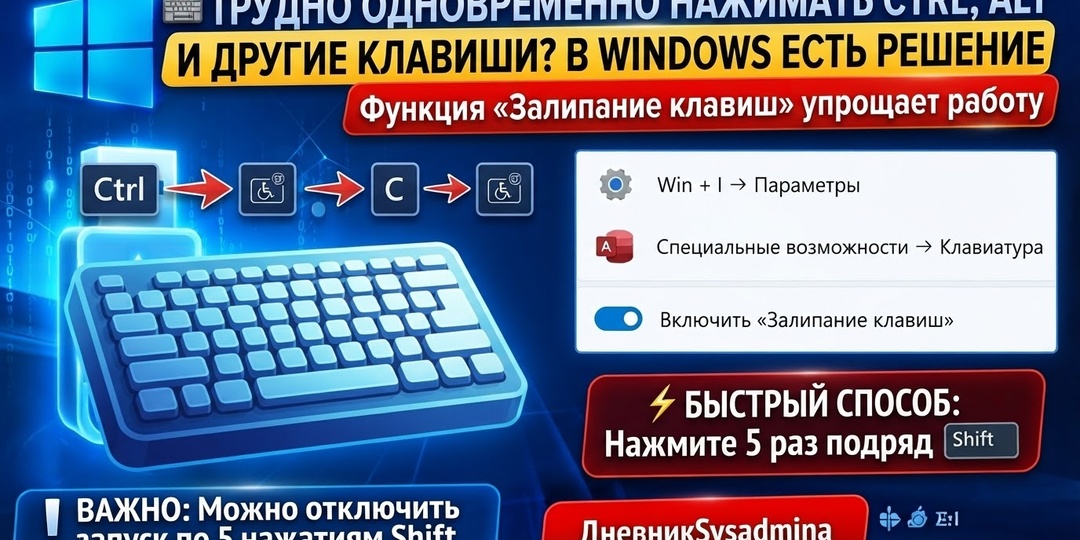
⌨️ ТРУДНО ОДНОВРЕМЕННО НАЖИМАТЬ CTRL, ALT И ДРУГИЕ КЛАВИШИ? В WINDOWS ЕСТЬ РЕШЕНИЕ
Некоторые сочетания клавиш требуют одновременного нажатия нескольких кнопок. Например: - Ctrl + C — копирование. - Ctrl + V — вставка. - Alt + Tab — переключение окон. Но Windows позволяет изменить этот принцип с помощью функции «Залипание клавиш». Она позволяет нажимать клавиши сочетания по очереди, а не одновременно. Как включить в Windows 11: 1️⃣ Нажмите Win + I. 2️⃣ Перейдите в Специальные возможности → Клавиатура. 3️⃣ Найдите пункт Залипание клавиш. 4️⃣ Включите соответствующий переключатель. В Windows 10: 1️⃣ Откройте «Параметры». 2️⃣ Перейдите в Специальные возможности → Клавиатура. 3️⃣ Найдите раздел «Залипание клавиш». 4️⃣ Активируйте функцию. Есть и быстрый способ! Нажмите клавишу Shift пять раз подряд. Windows предложит включить эту возможность. 💡 Функция особенно полезна тем, кому неудобно одновременно нажимать несколько клавиш. ⚠️ Если функция включилась случайно, её можно отключить в тех же настройках. Там же можно убрать запуск по пяти нажатиям Shift.
Показать еще
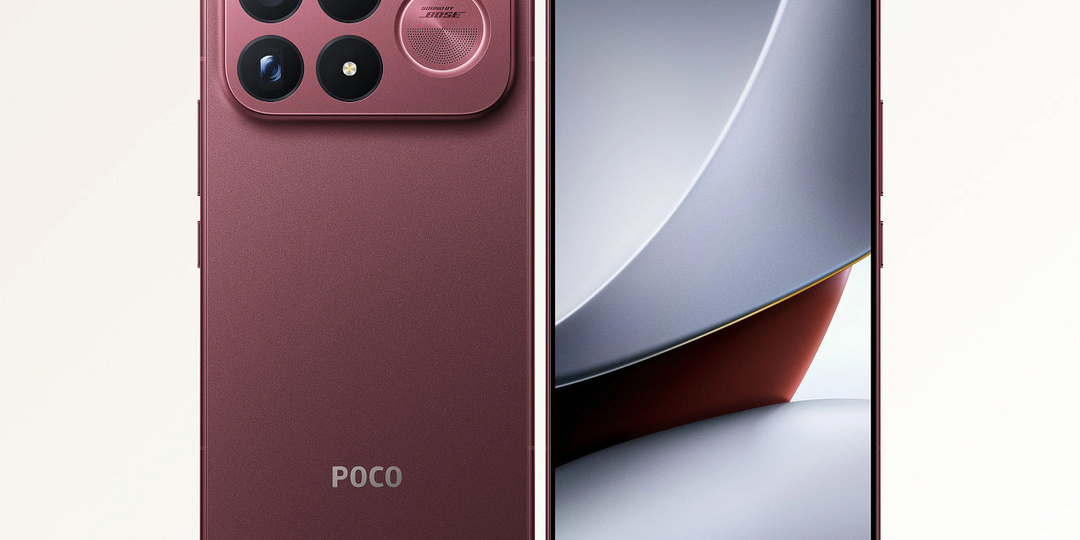
Poco F9 Ultra: когда смартфон перестает быть просто телефоном. Обзор флагмана в цвете Dark Cherry
STORE77. В мире, где смартфоны меняются каждые полгода, а большинство новинок отличаются друг от друга лишь парой миллиметров рамки, на сцену выходит устройство, которое заставляет остановиться и посмотреть на него снова. Встречайте — Xiaomi Poco F9 Ultra в дерзком цвете Dark Cherry. Это не просто очередной флагман. Это заявление. Заявление о том, что 5G-связь, голливудское качество видеосъемки и терабайт памяти могут уместиться в одном элегантном корпусе, который не похож на скучные стеклянные брусочки конкурентов. Начнем с того, что бросается в глаза еще до нажатия кнопки питания. Цвет Dark Cherry (Красная вишня) — это главный козырь Poco F9 Ultra. Забудьте про скучный черный и стерильно-белый. Задняя панель переливается глубокими оттенками спелой вишни, переходя в насыщенный гранатовый на свету. Инженеры Xiaomi использовали здесь многослойное матовое стекло с микротекстурой. Смартфон не собирает отпечатки пальцев, не скользит в руке и ощущается монолитным, дорогим устройством.
Показать еще
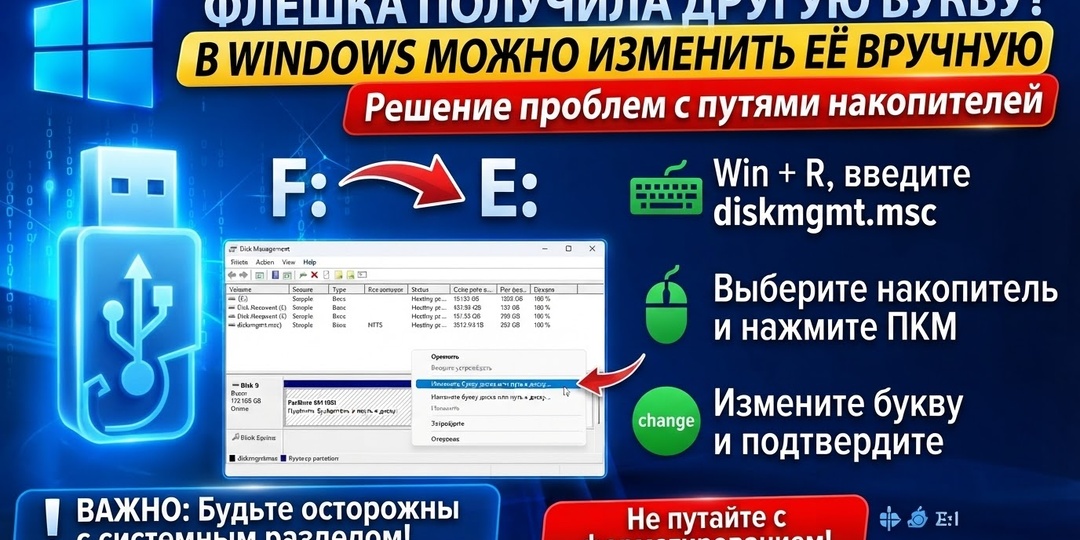
💽 ФЛЕШКА ПОЛУЧИЛА ДРУГУЮ БУКВУ? В WINDOWS МОЖНО ИЗМЕНИТЬ ЕЁ ВРУЧНУЮ
Иногда после подключения внешнего диска или флешки Windows назначает ему другую букву. Например, раньше устройство открывалось как E:, а теперь стало F:. Если программа обращается к старому пути, это может вызвать неудобства. Букву можно изменить самостоятельно. Как это сделать: 1️⃣ Нажмите Win + R. 2️⃣ Введите команду: diskmgmt.msc 3️⃣ Нажмите Enter — откроется окно «Управление дисками». 4️⃣ Найдите нужный накопитель в списке. 5️⃣ Щёлкните правой кнопкой мыши по его разделу. 6️⃣ Выберите «Изменить букву диска или путь к диску». 7️⃣ Нажмите «Изменить», выберите свободную букву и подтвердите действие. Что важно учитывать? 🔹 Буква должна быть свободна. 🔹 Не меняйте букву системного раздела Windows. 🔹 Если программы используют старый путь к накопителю, после изменения буквы их настройки могут потребовать исправления. 🔹 Не путайте изменение буквы с форматированием — это разные операции. 💡 Этот способ подходит для Windows 10 и Windows 11. 👋 Группа ВКОНТАКТЕ 🇷🇺
Показать еще
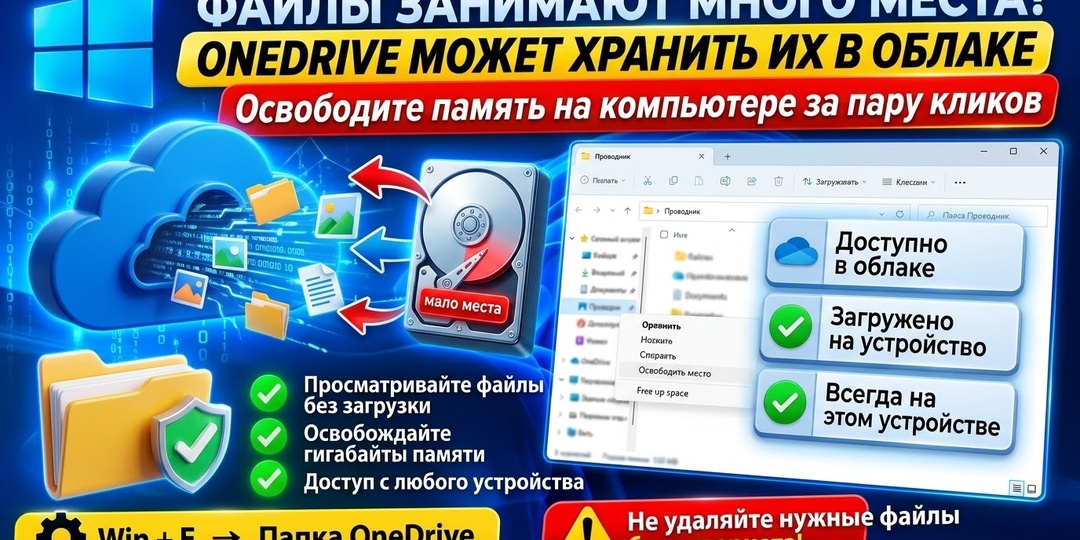
☁️ ФАЙЛЫ ЗАНИМАЮТ МНОГО МЕСТА? ONEDRIVE МОЖЕТ ХРАНИТЬ ИХ В ОБЛАКЕ
На компьютере заканчивается свободное место, но удалять фотографии и документы не хочется? В OneDrive есть функция «Файлы по запросу». Она позволяет видеть облачные файлы в Проводнике, не загружая их все на компьютер. Как освободить место: 1️⃣ Откройте Проводник сочетанием Win + E. 2️⃣ Перейдите в папку OneDrive. 3️⃣ Найдите файл или папку, которые занимают место. 4️⃣ Нажмите правой кнопкой мыши. 5️⃣ Выберите «Освободить место». Файл останется в облаке, но его локальная копия будет удалена с компьютера. А если документ нужен без интернета? 1️⃣ Нажмите правой кнопкой мыши на нужный файл. 2️⃣ Выберите «Всегда хранить на этом устройстве». 3️⃣ Дождитесь загрузки файла. После этого он будет доступен даже без подключения к интернету. Как понимать значки OneDrive? ☁️ Облачко — файл доступен только через интернет. ✓ Зелёная галочка — файл загружен на устройство. 🟢 Зелёный круг с галочкой — файл всегда хранится локально. ⚠️ Важно: функция работает при использовании OneDrive
Показать еще
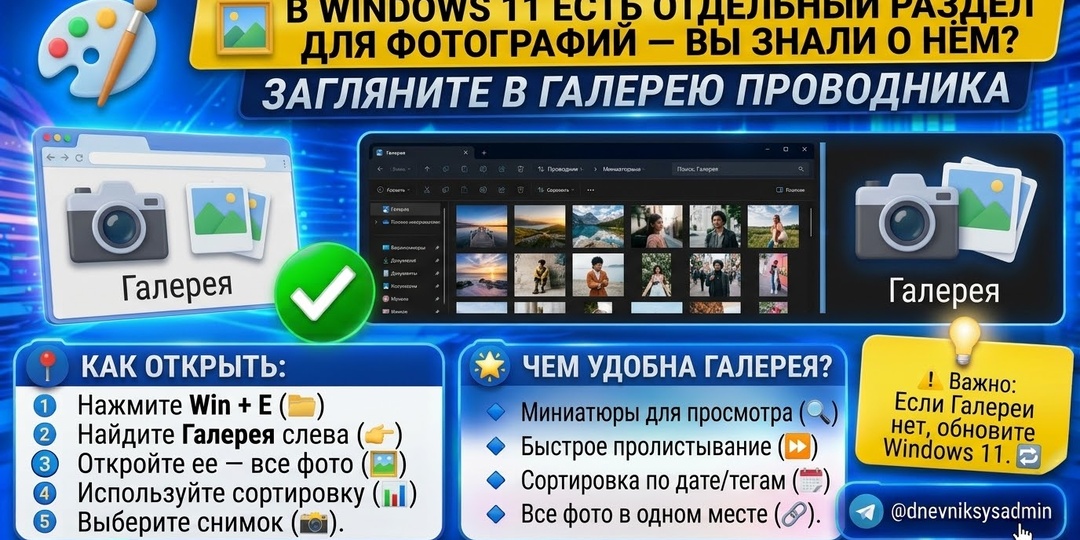
🖼️ В WINDOWS 11 ЕСТЬ ОТДЕЛЬНЫЙ РАЗДЕЛ ДЛЯ ФОТОГРАФИЙ — ВЫ ЗНАЛИ О НЁМ?
Если фотографии разбросаны по разным папкам, искать нужный снимок бывает неудобно. В Windows 11 в Проводнике есть специальный раздел «Галерея». Он предназначен для просмотра изображений в одном месте. Как открыть: 1️⃣ Нажмите Win + E, чтобы запустить Проводник. 2️⃣ В левой части окна найдите раздел Галерея. 3️⃣ Откройте его — появится подборка изображений. 4️⃣ Используйте сортировку, чтобы изменить порядок отображения фотографий. 5️⃣ Выберите снимок и откройте его обычным способом. Чем удобна галерея? 🔹 Фотографии отображаются в виде миниатюр. 🔹 Можно быстрее просматривать коллекцию изображений. 🔹 Доступна сортировка по различным параметрам. 🔹 Не нужно каждый раз вручную открывать отдельные папки. 💡 Если раздела «Галерея» нет, возможно, у вас более старая версия Windows 11. Функция особенно пригодится тем, кто часто работает с фотографиями и снимками экрана. 👋 Группа ВКОНТАКТЕ 🇷🇺 Мой канал в MAX 👈 👉 Мой Telegram канал #Windows11 #Проводник #ГалереяWindows
Показать еще
загрузка
Показать ещёДополнительная колонка
О группе
Привет, меня зовут, Алексей и я системный администратор!
Публикую способы настройки и оптимизации компьютеров и смартфонов, а также даю полезные советы по работе с ними.
Объясняю простым и доступным языком!
Подписывайтесь!
Регистрация в РНК: https://gosuslugi.ru/snet/6a5e0b8a67742127264a9807
Скрыть информацию
Правая колонка